从小米运动健康到运动主页:骑行数据自动同步全攻略

从小米运动健康到运动主页:骑行数据自动同步全攻略
本文将介绍如何将小米运动健康的骑行数据,通过 Keep 中转,最终自动同步到你的个人运动主页(sports-page)。
背景
作为小米手环/手表的用户,我一直在用小米运动健康 App 记录骑行数据。但小米运动健康本身没有提供很好的数据展示和分享功能。于是我想到了一个方案:
小米运动健康 → Keep → sports-page
这个方案的核心思路是:
- 小米运动健康可以将数据同步到 Keep
- running_page 项目提供了 Keep 数据同步脚本
- 通过 GitHub Actions 实现自动化
前置准备
- 小米设备:小米手环 8 Pro / 小米手环 9 Pro / 小米手表 S3 / 小米手表 S4 等支持 GPS 的设备
- 小米运动健康 App:已绑定设备并能正常记录运动数据
- Keep 账号:用于存储和中转运动数据
- GitHub 账号:用于部署 sports-page 项目
- 本地环境:Python 3.8+ / Node.js 20+
第一步:小米运动健康接入 Keep
1.1 在小米运动健康中绑定 Keep
详细步骤:
- 打开小米运动健康 App(确保已更新到最新版本)
- 点击右下角 我的
- 向下滑动,找到 第三方数据接入 选项
- 点击进入后,找到 Keep
- 点击 Keep,会跳转到 Keep 的授权页面
- 使用你的 Keep 账号登录并授权
- 授权成功后,会自动返回小米运动健康 App
验证绑定状态:
- 在 第三方数据接入 页面,Keep 应该显示为 已绑定
- 绑定后,小米运动健康的运动数据会自动同步到 Keep
注意: 小米运动健康支持同步的运动类型包括:跑步、骑行、徒步、登山等。骑行数据会以
outdoorCycling类型同步到 Keep。首次同步可能需要等待几分钟到几小时不等。
1.2 验证数据同步
打开 Keep App,进入 运动 → 运动记录,检查是否能看到从小米运动健康同步过来的骑行记录。
第二步:部署 sports-page 项目
2.1 克隆项目
1 | git clone https://github.com/lczhuigz/running_page.git --depth=1 |
2.2 安装依赖
1 | # Python 依赖 |
2.3 同步 Keep 骑行数据
1 | uv run python run_page/keep_sync.py ${手机号} ${密码} --sport-type cycling |
参数说明:
${手机号}:你的 Keep 账号手机号${密码}:你的 Keep 账号密码--sport-type cycling:指定同步骑行数据(可选值:running、cycling、hiking)--with-gpx:同时导出 GPX 轨迹文件(用于备份或其他用途)
完整示例:
1 | # 同步骑行数据 |
同步成功输出示例:
1 | INFO:root:Login successful |
2.4 本地预览
1 | pnpm develop |
访问 http://localhost:5173/ 查看效果。
第三步:配置自动化同步
3.1 修改 GitHub Actions 配置
项目已经自带了 .github/workflows/run_data_sync.yml,你只需要修改顶部的环境变量即可:
1 | env: |
关键配置说明:
| 配置项 | 说明 | 示例值 |
|---|---|---|
RUN_TYPE |
数据源类型 | keep |
ATHLETE |
运动员名称 | lczhuigz |
TITLE |
页面标题 | My Sports Page |
MIN_GRID_DISTANCE |
网格图最小距离(km) | 10 |
BIRTHDAY_MONTH |
生日月份(用于生命月图) | 2005-03 |
注意: Keep 同步默认会拉取所有运动类型(跑步、骑行、徒步等),不需要额外指定
--sport-type参数。同步命令是:
3.2.1 配置 GitHub Secrets
在你的 GitHub 仓库中,进入 Settings → Secrets and variables → Actions,添加以下 Secrets:
| Secret 名称 | 值 | 说明 |
|---|---|---|
KEEP_MOBILE |
你的 Keep 手机号 | 注意是 KEEP_MOBILE,不是 KEEP_PHONE_NUMBER |
KEEP_PASSWORD |
你的 Keep 密码 | Keep 账号密码 |
⚠️ 重要: Secret 名称必须是
KEEP_MOBILE和KEEP_PASSWORD,与 workflow 文件中的变量名保持一致。
3.3 推送代码
1 | git add . |
推送后,GitHub Actions 会自动(在仓库设置中授予 Actions 写权限进入 Settings → Actions → General → Workflow permissions → Read and write permissions → Save;第一次需要手动运行一下Run Data Sync的action):
- 同步 Keep 数据
- 生成 SVG 统计图
- 构建前端页面
- 部署到 GitHub Pages
第四步:个性化配置
4.1 修改网站信息
编辑 src/static/site-metadata.ts:
1 | const data: ISiteMetadataResult = { |
4.2 修改地图配置
编辑 src/utils/const.ts:
1 | // 地图供应商(推荐使用免费的 mapcn) |
4.3 部署到 Vercel(推荐)
- 在 Vercel 注册账号
- 导入你的 GitHub 仓库
- Vercel 会自动检测到 Vite 项目并部署
- 配置自定义域名(可选)
常见问题
Q1: 为什么 Keep 中没有看到小米运动健康的数据?
A: 请检查:
- 小米运动健康中的 Keep 授权是否成功(我的 → 第三方数据接入 → Keep 应显示为已绑定)
- 运动数据是否已上传到小米运动健康云端(在小米运动健康 App 中能看到完整记录)
- Keep App 是否为最新版本(建议更新到最新版)
- 首次同步可能需要等待几分钟到几小时,请耐心等待
Q2: keep_sync.py 报错 “login failed”
A: 请检查:
- 手机号和密码是否正确
- Keep 账号是否已激活(需要在手机上登录过 Keep)
- 是否开启了 Keep 的登录验证(如短信验证码),如果开启了需要在手机上手动登录一次
- 是否使用了正确的手机号格式(如 +86 13800138000)
Q3: 骑行数据没有 GPS 轨迹
A: 可能的原因:
- 小米手环/手表不支持 GPS(如小米手环 8 标准版)
- 骑行时没有开启 GPS 记录
- GPS 信号弱导致轨迹不完整
- 设备与手机断开连接,导致 GPS 数据丢失
支持 GPS 的小米设备:
- 小米手环 8 Pro / 9 Pro
- 小米手表 S3 / S4
- 小米手表 Ultra
- Redmi Watch 4 / 5
解决方案: 使用支持 GPS 的小米设备,并在骑行时确保:
- 设备已开启 GPS(设置 → 运动 → GPS)
- 在户外空旷处等待 GPS 信号锁定后再开始骑行
- 骑行过程中保持设备与手机的蓝牙连接
Q4: 如何同步多种运动类型?
A: 不需要额外配置。keep_sync.py 默认会同步所有运动类型(跑步、骑行、徒步等)。如果你想查看支持的运动类型,可以运行:
1 | python run_page/keep_sync.py --help |
Q5: 如何手动触发同步?
A: 在 GitHub 仓库页面,进入 Actions 选项卡,选择 Run Data Sync 工作流,点击 Run workflow 按钮即可手动触发同步。
Q6: 同步速度很慢怎么办?
A: 同步速度取决于:
- 运动记录的数量(历史数据越多越慢)
- 网络状况
- Keep API 的响应速度
首次同步可能需要较长时间,后续增量同步会快很多。可以在 workflow 中添加超时设置:
1 | - name: Run sync Keep script |
数据流图
1 | ┌─────────────────┐ |
技术细节
keep_sync.py 工作原理
- 登录 Keep:使用手机号和密码登录 Keep API
- 获取运动列表:调用 Keep API 获取所有运动记录(默认同步所有类型)
- 解析数据:解析每条运动记录的距离、时间、配速、GPS 轨迹等
- 存储数据:将数据存储到 SQLite 数据库(
data.db) - 导出 GPX:使用
--with-gpx参数可同时导出 GPX 轨迹文件 - 生成页面:读取数据库数据,生成静态页面
工作流完整流程
1 | GitHub Actions 触发(每天 / 手动) |
数据格式
Keep API 返回的骑行数据包含:
sport_type:运动类型(outdoorCycling)distance:距离(米)duration:时长(秒)start_time:开始时间end_time:结束时间gps_data:GPS 轨迹数据(经纬度坐标序列)
坐标转换
由于小米运动健康使用的是 GCJ-02 坐标系(国测局坐标),而 Mapbox 使用 WGS-84 坐标系,keep_sync.py 会自动进行坐标转换:
1 | # 配置项:是否进行坐标转换 |
支持的运动类型
keep_sync.py 支持以下运动类型:
| Keep 运动类型 | 说明 | 是否有 GPS 轨迹 |
|---|---|---|
outdoorRunning |
户外跑步 | ✅ |
outdoorCycling |
户外骑行 | ✅ |
outdoorWalking |
户外步行 | ✅ |
mountaineering |
登山 | ✅ |
trailRunning |
越野跑 | ✅ |
indoorRunning |
室内跑步 | ❌ |
indoorCycling |
室内骑行 | ❌ |
treadmill |
跑步机 | ❌ |
swimming |
游泳 | ❌ |
总结
通过这个方案,你可以:
- 自动同步:小米运动健康的骑行数据自动同步到运动主页
- 数据展示:美观的运动主页,支持地图轨迹、统计数据等
- 多端支持:支持跑步、骑行、徒步等多种运动类型
- 免费部署:使用 Vercel 免费部署,无需服务器
- 数据安全:所有数据存储在你自己的 GitHub 仓库中
- 历史追溯:支持同步历史骑行记录,不丢失任何数据
整个流程配置完成后,你只需要专注于运动,数据会自动同步并展示在你的个人运动主页上。
进阶玩法
自定义同步频率
默认每天同步一次(UTC 时间 0 点,北京时间早上 8 点),你可以根据需要修改 .github/workflows/run_data_sync.yml 中的 cron 表达式:
1 | on: |
多运动类型同步
keep_sync.py 默认同步所有运动类型,不需要额外配置。如果你想只同步特定类型,可以在 workflow 中修改同步命令:
1 | - name: Run sync Keep script |
数据备份
running_page 会自动备份 GPX 轨迹文件到 activities/ 目录,你可以定期备份这些文件,防止数据丢失。
手动备份命令:
1 | # 备份 GPX 文件 |
自定义地图样式
编辑 src/utils/const.ts,可以切换不同的地图样式:
1 | // 可选样式:'osm-bright' | 'osm-liberty' | 'dark-matter' |
参考链接
为什么选择 Keep 作为数据源?
- 数据兼容性好:running_page 原生支持 Keep 数据同步
- 运动类型丰富:支持跑步、骑行、徒步等多种运动类型
- GPS 轨迹完整:Keep 会完整保存 GPS 轨迹数据
- 自动同步:小米运动健康可以自动同步数据到 Keep
- 免费使用:Keep 基础功能完全免费
- API 稳定:Keep 的 API 相对稳定,不容易出现同步失败的情况
- 历史数据完整:可以同步所有历史运动记录,不丢失数据
其他数据源选择
除了 Keep,running_page 还支持以下数据源:
| 数据源 | 支持设备 | 备注 |
|---|---|---|
| Strava | 佳明、高驰、颂拓等 | 需要 Strava API |
| Garmin | 佳明设备 | 需要佳明账号 |
| Nike | Nike Run Club | 需要 Nike 账号 |
| Keep | Keep App | 本文使用 |
| GPX/TCX | 通用格式 | 手动导入 |
如果你使用的是小米设备,Keep 是最方便的选择,因为小米运动健康可以直接同步数据到 Keep。
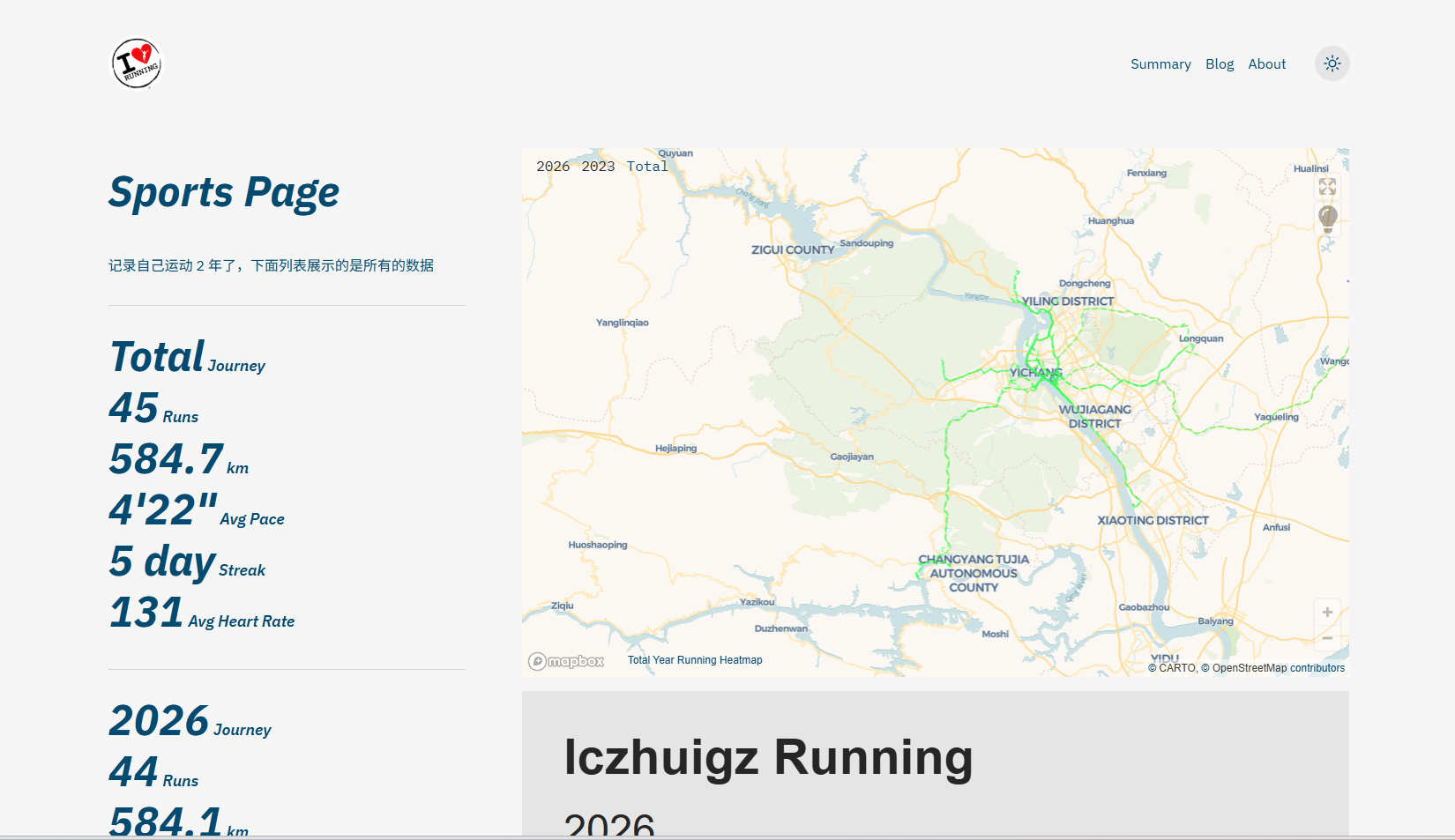
实际效果展示
部署完成后,你的运动主页将展示:
- 运动总览:总骑行距离、总骑行次数、总骑行时长
- 年度统计:每年的骑行数据汇总
- 地图轨迹:所有骑行路线的地图展示
- 单次详情:每次骑行的详细数据(距离、时长、配速、海拔等)
- 数据可视化:图表展示骑行趋势和分布
版本更新
running_page 项目会不断更新,建议定期同步最新代码:
1 | # 添加上游仓库 |
安全提示
- 密码安全:GitHub Secrets 中的密码是加密存储的,不会泄露
- API 限制:Keep API 有请求频率限制,建议每天同步不超过 2 次
- 数据隐私:运动主页默认公开,如果不想公开可以选择私有仓库或启用隐私模式
- 隐私模式:编辑
src/utils/const.ts,设置PRIVACY_MODE = true可以隐藏地图详情
1 | // 隐私模式:只显示路线,不显示地图底图 |
结语
通过这个方案,你可以将小米运动健康的骑行数据自动同步到个人运动主页,实现:
- 数据可视化:直观展示骑行轨迹和统计数据
- 自动化管理:无需手动操作,数据自动同步
- 个人品牌:打造专属的骑行主页,分享你的骑行故事
- 数据备份:所有数据存储在你的 GitHub 仓库中,安全可靠
希望这篇文章对你有帮助!如果有任何问题,欢迎在评论区留言讨论。
作者: lczhuigz
项目: sports-page
本文基于 running_page 项目编写,项目地址:https://github.com/lczhuigz/running_page
- 标题: 从小米运动健康到运动主页:骑行数据自动同步全攻略
- 作者: lczhuigz
- 创建于 : 2026-05-14 13:35:00
- 更新于 : 2026-05-14 13:38:14
- 链接: https://blog.lczhuigz.top/2026/05/14/xiaomi-keep-sports-page/
- 版权声明: 本文章采用 CC BY-NC-SA 4.0 进行许可。